Cómo crear una nueva aplicación
Creación del proyecto
Cuando el objetivo es crear una aplicación que agrupe uno o más plugins existentes tenemos que crear un tipo de proyecto distinto (ver Estructura proyectos aplicación para información sobre los artefactos que tiene que tener un proyecto tal).
Al igual que en el caso de crear un nuevo plugin, lo primero es crear un nuevo proyecto maven. El proceso es idéntico a Creación del proyecto para el plugin sólo que utilizaremos “mi-app” como artifactId.
La configuración de dicho proyecto en Eclipse es también realizada de forma idéntica al caso de los plugins: Configuración en Eclipse.
Selección de los plugins que componen la aplicación
Una vez el proyecto está creado, es necesario especificar los plugins que van a utilizarse en la aplicación. Para ello habrá que modificar el fichero pom.xml incluyendo los elementos <dependency> de core, el cargador de plugins, y de base, plugin principal:
<dependency>
        <groupId>org.fao.unredd</groupId>
        <artifactId>core</artifactId>
        <version>3.1-SNAPSHOT</version>
</dependency>
<dependency>
        <groupId>org.fao.unredd</groupId>
        <artifactId>base</artifactId>
        <version>3.1-SNAPSHOT</version>
</dependency>
Además, para que Maven pueda descargar estas dependencias, hay que especificar algunos repositorios de librerías:
<pluginRepositories>
        <pluginRepository>
                <id>nfms4redd</id>
                <name>nfms4redd maven repository</name>
                <url>http://maven.nfms4redd.org/</url>
        </pluginRepository>
</pluginRepositories>
<repositories>
        <repository>
                <id>osgeo</id>
                <name>Open Source Geospatial Foundation Repository</name>
                <url>http://download.osgeo.org/webdav/geotools/</url>
        </repository>
        <repository>
                <id>nfms4redd</id>
                <name>nfms4redd maven repository</name>
                <url>http://maven.nfms4redd.org/</url>
        </repository>
        <repository>
                <id>EclipseLink</id>
                <url>http://download.eclipse.org/rt/eclipselink/maven.repo</url>
        </repository>
        <repository>
                <id>geosolutions</id>
                <name>GeoSolutions public maven repository</name>
                <url>http://maven.geo-solutions.it/</url>
        </repository>
</repositories>
El fichero pom.xml quedaría de la siguiente manera:
<project xmlns="http://maven.apache.org/POM/4.0.0" xmlns:xsi="http://www.w3.org/2001/XMLSchema-instance"
        xsi:schemaLocation="http://maven.apache.org/POM/4.0.0 http://maven.apache.org/xsd/maven-4.0.0.xsd">
        <modelVersion>4.0.0</modelVersion>

        <groupId>org.fao.unredd</groupId>
        <artifactId>mi-app</artifactId>
        <version>1.0-SNAPSHOT</version>
        <packaging>war</packaging>

        <name>mi-app</name>
        <url>http://maven.apache.org</url>

        <properties>
                <project.build.sourceEncoding>UTF-8</project.build.sourceEncoding>
        </properties>
        <pluginRepositories>
                <pluginRepository>
                        <id>nfms4redd</id>
                        <name>nfms4redd maven repository</name>
                        <url>http://maven.nfms4redd.org/</url>
                </pluginRepository>
        </pluginRepositories>
        <repositories>
                <repository>
                        <id>osgeo</id>
                        <name>Open Source Geospatial Foundation Repository</name>
                        <url>http://download.osgeo.org/webdav/geotools/</url>
                </repository>
                <repository>
                        <id>nfms4redd</id>
                        <name>nfms4redd maven repository</name>
                        <url>http://maven.nfms4redd.org/</url>
                </repository>
                <repository>
                        <id>EclipseLink</id>
                        <url>http://download.eclipse.org/rt/eclipselink/maven.repo</url>
                </repository>
                <repository>
                        <id>geosolutions</id>
                        <name>GeoSolutions public maven repository</name>
                        <url>http://maven.geo-solutions.it/</url>
                </repository>
        </repositories>

        <dependencies>
                <dependency>
                        <groupId>junit</groupId>
                        <artifactId>junit</artifactId>
                        <version>3.8.1</version>
                        <scope>test</scope>
                </dependency>
                <dependency>
                        <groupId>org.fao.unredd</groupId>
                        <artifactId>core</artifactId>
                        <version>3.1-SNAPSHOT</version>
                </dependency>
                <dependency>
                        <groupId>org.fao.unredd</groupId>
                        <artifactId>base</artifactId>
                        <version>3.1-SNAPSHOT</version>
                </dependency>
        </dependencies>
</project>
Ejecución de la aplicación desde eclipse
Para la ejecución del proyecto como aplicación web dentro de Eclipse tenemos que realizar dos configuraciones adicionales.
Lo primero es configurar el proyecto para que Eclipse entienda que es una aplicación web. Para ello hay que modificar el elemento packaging del fichero mi-app/pom.xml como se puede ver en el listado anterior correspondiente al pom.xml, estableciendo el valor a “war”. Tras editar el fichero habrá que clicar en el proyecto con botón derecho y seleccionar Maven > Update project.
A continuación es necesario proporcionar a la aplicación un directorio de configuración, que proporciona a la aplicación información sobre las capas del mapa, etc. Podemos tomar el que hay en demo/src/main/webapp/WEB-INF/default_config y copiarlo en mi-app/src/main/webapp/WEB-INF/default_config.
Por último, para ejecutar la aplicación tendremos que operar como se muestra con demo en el punto Ejecución del portal en tomcat desde Eclipse, pero con el proyecto mi-app que acabamos de crear.
Empaquetado
Warning
Para que el proceso funcione es necesario que exista el descriptor de despliegue de aplicaciones JEE, el fichero src/main/webapp/WEB-INF/web.xml. Bastaría con crear ese fichero con el siguiente contenido:
<?xml version="1.0" encoding="UTF-8"?>
<web-app version="3.0" xmlns="http://java.sun.com/xml/ns/javaee"
        xmlns:xsi="http://www.w3.org/2001/XMLSchema-instance"
        xsi:schemaLocation="http://java.sun.com/xml/ns/javaee http://java.sun.com/xml/ns/javaee/web-app_3_0.xsd">

</web-app>
Para realizar el empaquetado tenemos que ejecutar el comando mvn package en el directorio mi-app. Esto también se puede hacer desde Eclipse haciendo clic con el botón derecho en el proyecto mi-app y seleccionando Run As > Maven Build. En la ventana que aparece hay que especificar “package” en “Goals”, como se puede ver en la siguiente imagen:
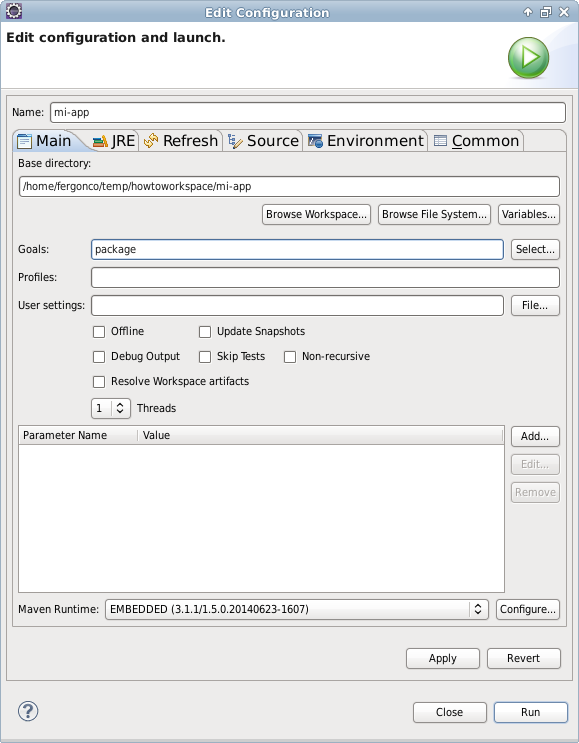
Al pinchar en el botón Run, Maven se ejecutará y mostrará por la consola el resultado. Cuando el proceso se termina con éxito se obtiene el fichero .war en el directorio target del proyecto y un mensaje similar a éste:
[INFO]
[INFO] --- maven-war-plugin:2.2:war (default-war) @ mi-app ---
[INFO] Packaging webapp
[INFO] Assembling webapp [mi-app] in [/home/fergonco/temp/howtoworkspace/mi-app/target/mi-app-1.0-SNAPSHOT]
[INFO] Processing war project
[INFO] Copying webapp resources [/home/fergonco/temp/howtoworkspace/mi-app/src/main/webapp]
[INFO] Webapp assembled in [172 msecs]
[INFO] Building war: /home/fergonco/temp/howtoworkspace/mi-app/target/mi-app-1.0-SNAPSHOT.war
[INFO] WEB-INF/web.xml already added, skipping
[INFO] ------------------------------------------------------------------------
[INFO] BUILD SUCCESS
[INFO] ------------------------------------------------------------------------
[INFO] Total time: 3.299s
[INFO] Finished at: Thu Nov 06 11:40:09 CET 2014
[INFO] Final Memory: 12M/172M
[INFO] ------------------------------------------------------------------------
Warning
Si la aplicación tiene como dependencia un plugin que hemos desarrollado nosotros, es necesario que dicho plugin esté disponible para Maven, lo cual se consigue ejecutando el goal “install” en dicho plugin.
Empaquetado con optimización
Cuando una aplicación tiene muchos módulos y librerías Javascript, hojas de estilo CSS, etc. la carga puede ser un poco lenta. Para acelerar esto se puede configurar Maven para que realice un proceso de optimización y combine todos estos ficheros en uno sólo.
Primero, hay que introducir la siguiente sección en el pom.xml de mi-app tras la sección <dependencies></dependencies>:
<build>
        <plugins>
                <plugin>
                        <groupId>org.apache.maven.plugins</groupId>
                        <artifactId>maven-dependency-plugin</artifactId>
                        <version>2.8</version>
                        <executions>
                                <execution>
                                        <id>unpack-dependencies</id>
                                        <phase>prepare-package</phase>
                                        <goals>
                                                <goal>unpack-dependencies</goal>
                                        </goals>
                                        <configuration>
                                                <outputDirectory>${project.build.directory}/requirejs</outputDirectory>
                                        </configuration>
                                </execution>
                        </executions>
                </plugin>
                <plugin>
                        <groupId>org.fao.unredd</groupId>
                        <artifactId>jwebclient-analyzer-maven-plugin</artifactId>
                        <version>4.0.1</version>
                        <executions>
                                <execution>
                                        <id>generate-buildconfig</id>
                                        <phase>prepare-package</phase>
                                        <goals>
                                                <goal>generate-buildconfig</goal>
                                        </goals>
                                        <configuration>
                                                <mainTemplate>${project.build.directory}/requirejs/main.js</mainTemplate>
                                                <webClientFolder>${project.build.directory}/requirejs</webClientFolder>
                                                <buildconfigOutputPath>${project.build.directory}/buildconfig.js</buildconfigOutputPath>
                                                <mainOutputPath>${project.build.directory}/requirejs/nfms/modules/main.js</mainOutputPath>
                                        </configuration>
                                </execution>
                        </executions>
                </plugin>
                <plugin>
                        <groupId>ro.isdc.wro4j</groupId>
                        <artifactId>wro4j-maven-plugin</artifactId>
                        <version>1.7.6</version>
                        <executions>
                                <execution>
                                        <phase>prepare-package</phase>
                                        <goals>
                                                <goal>run</goal>
                                        </goals>
                                </execution>
                        </executions>
                        <configuration>
                                <wroManagerFactory>ro.isdc.wro.maven.plugin.manager.factory.ConfigurableWroManagerFactory</wroManagerFactory>
                                <extraConfigFile>${basedir}/src/main/config/wro.properties</extraConfigFile>
                                <targetGroups>portal-style</targetGroups>
                                <minimize>true</minimize>
                                <contextFolder>${basedir}/target/requirejs/nfms/</contextFolder>
                                <destinationFolder>${basedir}/src/main/webapp/optimized/</destinationFolder>
                                <wroFile>${basedir}/src/main/config/wro.xml</wroFile>
                        </configuration>
                </plugin>
                <plugin>
                        <groupId>com.github.bringking</groupId>
                        <artifactId>requirejs-maven-plugin</artifactId>
                        <version>2.0.4</version>
                        <executions>
                                <execution>
                                        <phase>prepare-package</phase>
                                        <goals>
                                                <goal>optimize</goal>
                                        </goals>
                                </execution>
                        </executions>
                        <configuration>
                                <!-- optional path to a nodejs executable -->
                                <!--<nodeExecutable> -->
                                <!--/opt/nodejs/node -->
                                <!--</nodeExecutable> -->
                                <!-- path to optimizer json config file -->
                                <configFile>${project.build.directory}/buildconfig.js</configFile>
                                <fillDepsFromFolder>${project.build.directory}/requirejs/nfms/modules</fillDepsFromFolder>
                                <!-- optional path to optimizer executable -->
                                <!--<optimizerFile> -->
                                <!--${basedir}/src/main/scripts/r.js -->
                                <!--</optimizerFile> -->
                                <!-- optional parameters to optimizer executable -->
                                <optimizerParameters>
                                        <parameter>optimize=uglify</parameter>
                                        <!--<parameter>baseUrl=${baseDir}</parameter> -->
                                </optimizerParameters>
                                <!-- Whether or not to process configFile with maven filters. If you
                                        use this option, some options in your configFile must resolve to absolute
                                        paths (see below) -->
                                <filterConfig>
                                        true
                                </filterConfig>
                                <!-- Skip requirejs optimization if true -->
                                <skip>
                                        false
                                </skip>
                        </configuration>
                </plugin>
        </plugins>
</build>
Esta configuración hace referencia a dos ficheros existentes en el directorio src/main/config, wro.properties y wro.xml. El contenido de wro.properties será:
preProcessors=cssDataUri,cssImport,semicolonAppender,cssMinJawr
postProcessors=
Mientras que para wro.xml pondremos:
<?xml version="1.0" encoding="UTF-8"?>
<groups xmlns="http://www.isdc.ro/wro"
        xmlns:xsi="http://www.w3.org/2001/XMLSchema-instance"
        xsi:schemaLocation="http://www.isdc.ro/wro wro.xsd">

  <group name="portal-style">
    <css>/modules/**.css</css>
    <css>/styles/**.css</css>
  </group>

</groups>
Una vez realizada esta configuración, podemos generar el WAR de nuevo. Aparentemente este WAR es igual que el anterior, pero a diferencia de aquél, justo antes de empaquetar se habrán generado dos ficheros: src/main/webapp/optimized/portal.js y src/main/webapp/optimized/portal-style.css, que incluyen respectivamente todo el código Javascript y todos los estilos de los plugins usados por la aplicación.
Cuando despleguemos tal WAR, podremos seleccionar poniendo la variable de entorno MINIFIED_JS a “true” el modo optimizado, que cargará el portal bastante más rápido.