Cómo crear un nuevo plugin
Cuando queremos realizar una implementación que se pueda utilizar fácilmente en portales existentes hay que empaquetar las funcionalidades en cuestión en un plugin.
Creación del proyecto para el plugin
Para ello hay que crear un nuevo proyecto con Maven. Escribiendo desde la línea de comandos:
$ mvn archetype:generate
Dicho comando inicia un asistente que nos permitirá crear un proyecto fácilmente. Primero nos preguntará por el tipo de proyecto y versión del plugin de Maven. Nos valen los valores por defecto por lo que sólo pulsaremos INTRO un par de veces:
Choose a number or apply filter (format: [groupId:]artifactId, case sensitive contains): 497: INTRO

Choose org.apache.maven.archetypes:maven-archetype-quickstart version:
1: 1.0-alpha-1
2: 1.0-alpha-2
3: 1.0-alpha-3
4: 1.0-alpha-4
5: 1.0
6: 1.1
Choose a number: 6: INTRO
A continuación nos preguntará por el groupId y artifactId, que no es otra cosa que una manera de identificar el plugin. En este ejemplo usaremos respectivamente “org.fao.unredd” y “holamundo”:
Define value for property 'groupId': : org.fao.unredd
Define value for property 'artifactId': : holamundo
Luego nos preguntará versión y paquete de Java que queremos crear. Podemos aceptar las opciones por defecto pulsando INTRO en cada caso:
Define value for property 'version':  1.0-SNAPSHOT: : INTRO
Define value for property 'package':  org.fao.unredd: : INTRO
Por último nos pedirá confirmación. Pulsaremos INTRO de nuevo:
Confirm properties configuration:
groupId: org.fao.unredd
artifactId: holamundo
version: 1.0-SNAPSHOT
package: org.fao.unredd
 Y: :
[INFO] ----------------------------------------------------------------------------
[INFO] Using following parameters for creating project from Old (1.x) Archetype: maven-archetype-quickstart:1.1
[INFO] ----------------------------------------------------------------------------
[INFO] Parameter: groupId, Value: org.fao.unredd
[INFO] Parameter: packageName, Value: org.fao.unredd
[INFO] Parameter: package, Value: org.fao.unredd
[INFO] Parameter: artifactId, Value: holamundo
[INFO] Parameter: basedir, Value: /tmp
[INFO] Parameter: version, Value: 1.0-SNAPSHOT
[INFO] project created from Old (1.x) Archetype in dir: /tmp/holamundo
[INFO] ------------------------------------------------------------------------
[INFO] BUILD SUCCESS
[INFO] ------------------------------------------------------------------------
[INFO] Total time: 4:16.288s
[INFO] Finished at: Wed Nov 05 10:10:44 CET 2014
[INFO] Final Memory: 15M/108M
[INFO] ------------------------------------------------------------------------
Tras este proceso, Maven nos reporta BUILD SUCCESS, que quiere decir que el proyecto fue creado con éxito y está en un directorio con el mismo nombre que el artifactId, es decir, “holamundo”.
Configuración en Eclipse
Para empezar a escribir código, tendremos que importar el proyecto en algún entorno de desarrollo, como Eclipse. Para ello hacemos clic con el botón derecho en el Project Explorer > Import > Import...
En el diálogo que aparece hay que decirle a Eclipse que el proyecto que queremos importar es un proyecto Maven. Así, habrá que seleccionar Maven > Existing Maven Projects
A continuación hay que seleccionar el directorio que Maven acaba de crear y finalizar el asistente.
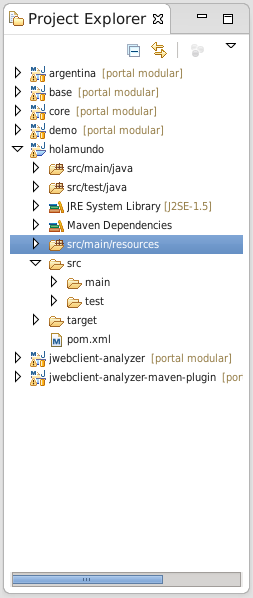
Para finalizar la importación en eclipse tendremos que crear el directorio src/main/resources que no viene creado por defecto pero que es donde se incluirán todos los desarrollos para la parte cliente (ver Estructura proyectos plugin). Una vez creado habrá que hacer clic derecho en el proyecto y seleccionar Maven > Update project, tras lo cual src/main/resources aparecerá como un directorio de código:
Desarrollo de un módulo
Ahora que tenemos el proyecto en Eclipse podemos crear un módulo hola mundo. Los módulos tienen que estar en el directorio nfms/modules en src/main/resources por lo que tendremos que crear ese directorio. Dentro de ese directorio podemos crear el módulo, como se ve en la imagen:

Reutilización del módulo
Por último, queremos que nuestro plugin se incluya en alguna aplicación, por ejemplo demo. Esto es tan fácil como incluir nuestro plugin como dependencia de demo. Para ello abrimos el pom.xml de demo e incluimos una sección <dependency> adicional con los datos que introdujimos en nuestro plugin al inicio del manual:

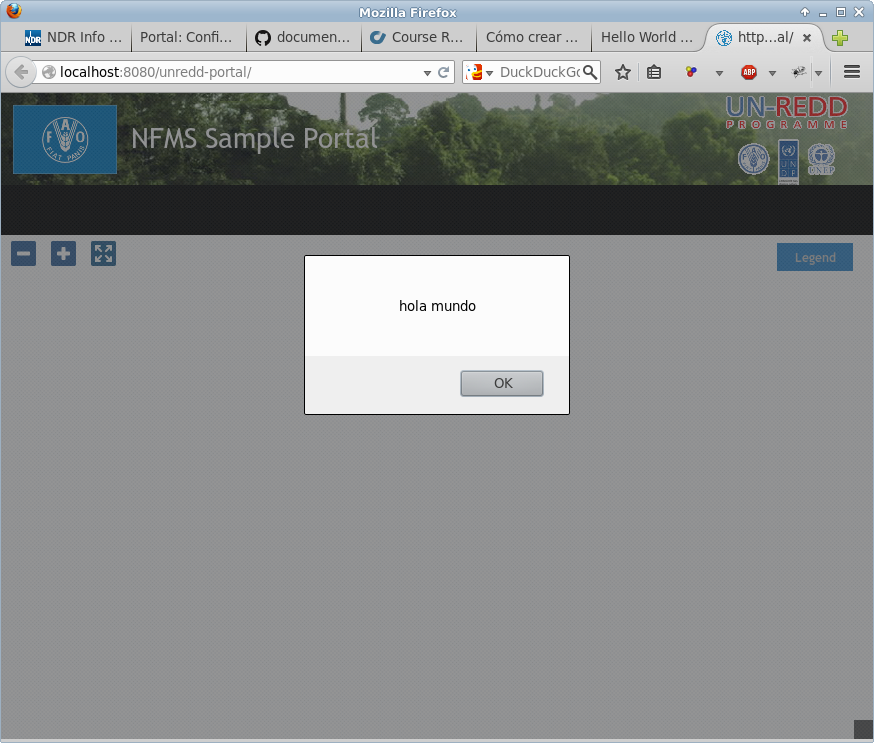
Ahora sólo queda ejecutar demo en un servidor Tomcat y ver el resultado:
Warning
Es posible que el plugin no aparezca inicialmente por problemas de refresco, se recomienda clicar con el botón derecho uno de los proyectos y seleccionar Maven > Update project seleccionando en el diálogo que aparece todos los proyectos implicados (plugins y aplicación).